TẠO ĐĨA HỆ THỐNG CHO WIN7

Người đăng: yeu mai em on Thứ Tư, 15 tháng 9, 2010

Máy tính bị lỗi và không thể khởi động được là điều không mong muốn nhưng rất thường xảy ra đối với người sử dụng máy tính. Thông thường chúng ta thường xuyên dùng các đĩa cứu hộ hệ thống có rất nhiều trên mạng để khôi phục. Bắt đầu từ windows 7, Microsoft đã tích hợp vào hệ điều hành này bộ công cụ khôi phục hệ thống (Windows 7 System Recovery), bao gồm các tiện ích giúp bạn chẩn đoán và sửa lỗi hệ thống nếu có. Điều đầu tiên bạn cần làm là tạo một chiếc đĩa cứu hộ hệ thống (System Repair Disc). Với đĩa này bạn có thể truy xuất vào bộ công cụ khôi phục hệ thống gồm: Startup Repair, System Restore, System Image Recovery, Windows Memory Diagnostic, Command Prompt...
Để thực hiện bạn cần có một ổ đĩa ghi CD (hoặc DVD), thời gian mất khoảng 5 phút. Lưu ý: không thể dùng USB để tạo đĩa cứu hộ. Bạn làm theo cách sau:
1. Vào Start > All Programs > Maintenance.
2. Bấm chọn Create a System Repair Dics.
3. Trong cửa sổ mới, bạn chọn ổ đĩa ghi CD/DVD trong menu xổ xuống.
4. Bạn cho đĩa CD/DVD trắng vào ổ đĩa được chọn. Lưu ý: việc tạo đĩa cứu hộ này chỉ mất 145 MB cho Windows 7 32-bit, do đó dùng đĩa CD sẽ tiết kiệm hơn.
5. Bạn bấm vào nút Create disc, chờ một chút, Windows 7 sẽ tạo đĩa cứu hộ hệ thống.
6. Sau khi hoàn thành việc ghi đĩa, có một thông báo nhỏ xuất hiện. Bạn bấm Close để thoát ra.
Vậy là bạn đã tạo xong đĩa cứu hộ hệ thống cho Windows 7, từ bây giờ bạn có thể boot đĩa này để truy cập vào bộ công cụ khôi phục hệ thống mỗi khi máy tính xảy ra lỗi.
(Sưu tầm LBVMVT)
More about →

DEVICE DOCTOR

Người đăng: yeu mai em

Thông thường, mỗi máy tính mới bán ra thường đính kèm một hoặc vài chiếc đĩa driver của những linh kiện sử dụng, nếu chẳng may làm mất chiếc đĩa này, khi cài lại windows bạn có thể sẽ gặp nhiều khó khăn. Hầu hết các driver đều có thể tìm trên internet, nhưng đây là việc không dễ dàng, nhất là với những người không rành về vi tính.
Để giải quyết những khó khăn về driver khi nâng cấp hay cài lại hệ điều hành, tôi xin giới thiệu với các bạn chương trình DEVICE DOCTOR.
Giờ đây, việc cập nhật driver sẽ trở nên cực kỳ dễ dàng với Divece Doctor, chỉ cần một cú bấm chuột, chương trình sẽ tự động quét và đưa ra những driver mới nhất cần update dành cho hệ thống máy tính của bạn, rất trực quan và nhanh chóng. Phần mềm này có nhiều tính năng hấp dẫn:
- Cơ sở dữ liệu phong phú: hơn 3000GB driver của 13 triệu thiết bị phần cứng và PC của các hãng máy tính lớn.
- Liên tục update các driver mới từ nhà sản xuất.
- Có khả năng xác định tên và tìm được driver cho những thiết bị mà trình quản lý phần cứng Windows Device Manager đã "chào thua", không thể xác định được tên.
- Giao diện đơn giản và dễ sử dụng, phù hợp cả với những người mới làm quen, việc download và update diễn ra nhanh chóng.
- Dễ dàng update driver cho cả máy tính không có kết nối internet.
Phần mềm này tương thích với Windows XP, Vista và kể cả hệ điều hành mới nhất Windows 7, tương thích với hệ thống 32 bit và 64 bit.
Do đó, hôm nay tôi sưu tầm link download của phần mềm Divece Doctor và hướng dẫn sử dụng phần mềm này cho các bạn. (Các bạn yên tâm tôi sao chép từ báo Làm bạn với máy vi tính và đã thực hiện vài lần cho máy của mình, kết quả rất mỹ mãn).
Xem hướng dẫn sử dụng phần mềm TẠI ĐÂY
More about →

Điện thoại 3G giá rẻ của LG

Người đăng: yeu mai em on Thứ Ba, 14 tháng 9, 2010

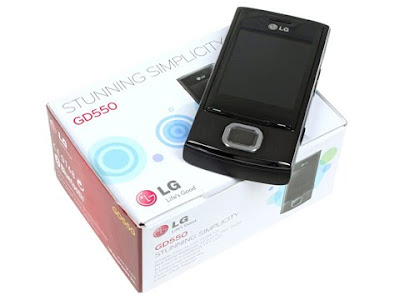
LG GD550 Pure là chiếc di động giá thấp từ LG với thiết kế trượt, bề mặt kim loại mài, máy hỗ trợ kết nối 3G đáng giá.

GD550 Pure có kiểu dáng trượt lên với màn hình TFT rộng 2,4 inch, độ phân giải QVGA. Mặt sau máy là camera 5 Megapixel hỗ trợ quay video. Model này có kết nối 3G với HSDPA, Bluetooth, FM, khe cắm thẻ nhớ microSD. GD550 có bộ vỏ ngoài cứng cáp bằng kim loại cao cấp.

Hiện tại, LG vẫn chưa đưa ra giá bán chính thức, tuy nhiên GD550 được xem vào phân khúc máy giá rẻ. Dưới đây là hình ảnh mở hộp thiết bị này.


Điện thoại 3G giá rẻ của LG
Hộp đựng máy.
Điện thoại  3G giá rẻ của LG
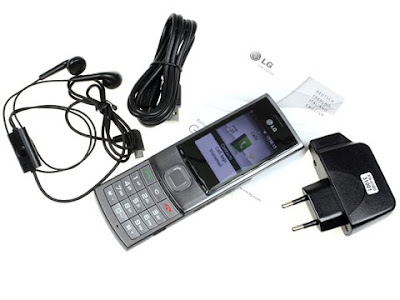
Các phụ kiện đi theo gồm sạc, tai nghe, dây kết nối USB.
Điện thoại  3G giá rẻ của LG
Chiếc di động này chạy trên 4 băng tần GSM/GPRS/EDGE, kết nối 3G với HSDPA tốc độ 3,6Mb/giây. Mặt trước máy là màn hình 2,4 inch, độ phân giải QVGA, 262 nghìn màu.
Máy có kích thước 105,5 x 51 x 12,4 mm, nặng 132 gram.
Điện thoại  3G giá rẻ của LG
Khi đóng lại.
Điện thoại  3G giá rẻ của LG
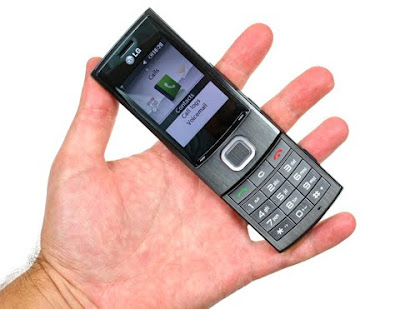
Thiết bị có kiểu dáng trượt truyền thống, bàn phím số và các nút gọi điện nằm dưới, trong khi phím điều hướng lớn lại ở mặt trên.
GD550 có bộ vỏ kim loại chắc chắn được mài với vân sọc.
Camera của máy là 5 Megapixel, hỗ trợ tự động lấy nét, quay video, không có đèn flash.

Ảnh: Gsmarena
More about →

86% nam IT mắc bẫy "hot girl" của BitDefender

Người đăng: yeu mai em on Thứ Hai, 13 tháng 9, 2010

Ngày 13/9, BitDefender Việt Nam đã đưa ra đưa ra thông tin "gây sốc" khi cho biết, có tới gần 90% nam nhân viên trong lĩnh vực công nghệ thông tin (IT) dễ dàng mắc bẫy mỹ nhân kế và có thể là "virus" phá hoại doanh nghiệp mình đang làm việc.

nam sinh viên tin học mắc bẫy của Bitdefender
86% nam nhân viên IT mắc bẫy của của Bitdefender


Theo đó, các nhân viên kỹ thuật của hãng bảo mật này đã có một thử nghiệm với danh sách nhân viên IT của 200 công ty tại Việt Nam, thuộc lĩnh vực tài chính-ngân hàng, bán lẻ, sản xuất-khai khoáng, bất động sản...

Bằng nhiều hình thức khác nhau (facebook, twitter, chat trên YM!, offline...), các cô gái xinh đẹp của BitDefender đã làm quen với các nhân viên IT. Và chỉ sau khoảng hai tuần lễ, 86% số nhân viên nam giới trên đã "chia sẻ" thông tin cá nhân với các Hot girl như địa chỉ, điện thoại, tên cha mẹ, ngày sinh (vốn là các chi tiết quan trọng trong câu hỏi yêu cầu khôi phục mật khẩu).

Nhiều nhân viên công nghệ thông tin còn vô tư chia sẻ cả những bí mật của doanh nghiệp như tài chính, chiến lược, kế hoạch cùng những công nghệ/sản phẩm chưa được công bố...

Từ kết quả trên, BitDefender khuyến cáo, cho dù doanh nghiệp chi rất nhiều tiền cho hệ thống bảo mật kín kẽ mà không quản lý chặt nhân viên thì có thể khiến mọi nỗ lực "đổ sông đổ bể." Do đó, để tránh tình trạng nhân viên bảo mật vô tình là "virus" phá hoại mạnh nhất, doanh nghiệp cần có những "quy định thép" và sự phân lớp, phân quyền trong tiếp xúc thông tin của từng nhóm nhân viên...

Được biết, cuộc thử nghiệm này cũng được BitDefender tiến hành đồng loạt ở một số quốc gia và thu được kết quả tương tự.

BitDefender cam kết không một thông tin cá nhân nào trong thực nghiệm này được tiết lộ hoặc được sử dụng để chống lại các doanh nghiệp. Đây chỉ là một thử nghiệm để cảnh báo doanh nghiệp về chiêu "mỹ nhân kế" mà các nhân viên công nghệ hoàn toàn có thể mắc phải.

Nguồn: 86% nam IT mắc bẫy "hot girl" của BitDefender


More about →

PHÂN VÙNG ĐĨA CỨNG TRỰC TIẾP TRONG WINDOWS 7

Người đăng: yeu mai em


Nếu có nhu cầu phân chia ổ đĩa, tạo thêm phân vùng mới để lưu trữ dữ liệu, bạn có thể làm ngay việc này trong windows 7, với tốc độ cực kỳ nhanh, đặc biệt dữ liệu cũ không bị mất khi chia phân vùng theo cách này.
Để tạo phân vùng, điều trước tiên máy tính phải có một phân vùng đã cài đặt Windows 7 trước đó (ví dụ ổ C) và phân vùng này phải còn trống (đủ dung lượng để tách và tạo ra phân vùng mới)
Nếu thỏa mãn hai điều kiện trên, bạn thực hiện việc tách và tạo phân vùng mới như sau:
1. Vào menu Start, bấm phải vào biểu tượng My computer, chọn Manage.
2. Trong cửa sổ xuất hiện, bạn chọn nhánh Storage > Disk Management. Bấy giờ, bạn sẽ nhìn thấy các phân vùng hiện có trên máy tính của bạn (giả sử hiện tại, bạn chỉ có phân vùng C: chứa hệ điều hành, có dung lượng 60GB và bạn muốn tạo ra thêm phân vùng D: có dung lượng 30GB), bạn hãy bấm phải vào phân vùng C; chọn Shrink Volume.
3. Lúc này, bạn chú ý mục Total size before shrink in MB (kích cỡ trước khi tách phân vùng), Enter the amount of space to shrink in MB (nhập vào dung lượng phân vùng cần tách) và Total size after shrink in MB (dung lượng còn lại của phân vùng). Sau khi đã nhập xong phần dung lượng cần tách, bạn nhấn Shrink, chờ trong ít phút để chương trình làm việc. Khi thực hiện xong, bạn sẽ có phân vùng ở dạng Raw (chưa được định dạng)
4. Tiếp theo, bạn bấm phải vào phân vùng vừa tạo, chọn New Simple Volume. Trong giao diện hiện ra, bạn nhấn Next, nếu muốn giữ lại toàn bộ dung lượng này để tạo phân vùng mới, bạn giữ nguyên giá trị trong hộp nhập liệu (ngược lại, bạn nhập một giá trị khác và phần dung lượng trống sẽ dùng để tạo tiếp phân vùng mới). Xong, nhấn Next, tiếp theo, trong mục Assign the following drive letter, bạn chọn ký tự cần gán cho phân vùng, rồi nhấn Next. Tiếp tục, chọn mục Format this volume with the following settings, bạn chọn hệ thống file sử dụng cho phân vùng tạo ra (NTFS,...), mục Allow unit size bạn chọn Default, đặt tên cho phân vùng trong mục Volume Label, đánh dấu chọn vào Perform a quick format, rồi nhấn Next.
Cuối cùng, nhấn Finish để hoàn tất quá trình tạo và định dạng phân vùng. Sau này, nếu muốn xóa phân vùng đã tạo, bạn bấm phải vào phân vùng đó, rồi chọn Delete volume./.
More about →

KHẮC PHỤC SỰ CỐ KHÔNG CÓ ÂM THANH TỪ Ổ CẮM MẶT TRƯỚC MÁY MỚI CÀI WIN7

Người đăng: yeu mai em on Thứ Năm, 9 tháng 9, 2010

Rất nhiều người sử dụng máy tính khi nâng cấp lên hệ điều hành Windows 7 gặp phải một rắc rối liên quan đến ổ cắm âm thanh, đó là không thể nghe được qua ổ cắm phía trước thùng máy trong khi ổ cắm đằng sau máy thì vẫn nghe bình thường, gây nhiều bất tiện khi sử dụng. Nguyên nhân có thể là khi mua máy tính, hàng sản xuất tặng kèm theo máy một đĩa CD driver, nhưng phiên bản driver này hơi cũ nên không tương thích với Windows 7. Để khắc phục tình trạng này bạn có thể sử dụng driver của Realtek, nhưng cần lưu ý là chỉ phiên bản mới nhất hiện nay thì mới hỗ trợ Windows 7. Thực hiện theo các bước sau đây:
1. Gỡ bỏ phiên bản driver cũ trước đó và cài phiên bản mới tải về.
2. Vào đây để tải driver phiên bản mới nhất về, chương trình hoàn toàn tương thích với Windows 7. Sau khi tải về, bạn chỉ cần cài đặt bình thường như những phần mềm khác.
3. Máy tính khởi động xong, bấm đôi vào biểu tượng chiếc loa của Realtek mằm trên khay hệ thống, rồi mở giao diện chính của chương trình. Kế tiếp, thực hiện 2 thao tác dưới đây.
- Bấm vào biểu tượng folder màu vàng, chọn Disable front panel jack detection > OK
- Bấm vào dòng chữ có màu xanh Device advanced settings, chọn Mute the rear output device, when a front headphone plugged in > OK.
Bây giờ, bạn đã có thể sử dụng cả hai ổ cắm được rồi.
(Sưu tầm từ báo LBVMVT)
More about →

TĂNG TỐC KHỞI ĐỘNG WIN7

Người đăng: yeu mai em

Việc tăng tốc cho Windows luôn là vấn đề được người dùng quan tâm, nếu đã từng sử dụng Windows XP bạn sẽ cảm nhận rằng nó sẽ khởi động và làm việc nhanh hơn so với Windows 7. Để tăng tốc khởi động của Windows 7, bạn hãy mở Notepad rồi soạn nội dụng như dưới đây và lưu lại dưới định dạng là .reg (thí dụ: tangtoc.reg)
Windows Registry Editor Version 5.00[HKEY_LOCAL_MACHINE\SOFTWARE\Microsoft\WindowsNT\CurrentVersion\Winlogon]"EnableQuichkReboot"="1"
Sau đó, bấm kép chuột lên file này để kích hoạt việc thay đổi Registry của Windows
(Sưu tầm từ báo Thủ thuật máy tính)
More about →